Dịch vụ sửa chữa Máy tính - Laptop tại Hà Nội

Khi máy tính bạn trục trặc hãy gọi ngay cho chúng tôi theo Hotline: 043.795.0234 - 01658.639.971 - 0962.044.536

Một ngày đẹp trời bất chợt máy tính của các bạn không hoạt động

Hãy nhấc máy gọi ngay cho chúng tôi theo Hotline: 043.795.0234 - 01658.639.971 - 0962.044.536

Khắc phục mọi hỏng hóc máy tính của các bạn tại nhà

Khi nhận được đầy đủ thông tin tình trạng máy của quý khách chúng tôi sẽ thông báo dự toán về thời gian sửa chữa cũng như lịch hẹn cho quý khách một cách chính sác nhất Hotline: 043.795.0234 - 01658.639.971 - 0962.044.536

Công ty Máy tính Cường Toàn Thắng

Với phương châm uy tín chất lượng là số 1. Chúng tôi cam kết cung cấp dịch vụ tốt nhất đến khách hàng. Hotline: 043.795.0234 - 01658.639.971 - 0962.044.536

Dịch vụ sửa chữa Máy tính - Laptop tại nhà

Mọi góp ý cũng như thắc mắc quý khách có thể phản ánh qua mail suachuamaytinhvip@gmail.com

Thứ Tư, 23 tháng 11, 2016

Cách chọn máy tính cũ Ngon - Bổ - Rẻ

  Cách chọn mua được máy tính giá rẻ chất lượng tốt


Công cụ hữu hiệu cần chuẩn bị cho công việc này là một CD khởi động Hirent Boot. Đĩa này rất dễ dàng tìm thấy ở cửa hàng bán phần mềm vi tính. 


Nhiều người khi chọn mua máy second-hand thường chỉ kiểm tra một số bước đơn giản: máy bật lên khởi động nhanh, xem sơ qua thông tin cấu hình máy trong Windows, chạy thử vài chương trình ứng dụng.

Các lỗi tiềm ẩn từ phần cứng như bộ nhớ (RAM), bo mạch chính (mainboard), ổ cứng, màn hình... khó có thể thấy được chỉ qua vài bước kiểm tra thông thường như trên.

Anh Phan Thanh Nam, chủ một cửa hàng sửa chữa máy tính cũ ở quận 7, TP HCM, với kinh nghiệm lâu năm trong việc sửa mainboard và ổ cứng, cho biết có rất nhiều mẹo để kiểm tra lỗi của những bộ phận này. Trước tiên, người mua hãy xem trên bo mạch chính có tụ nào bị phù hay không. Nếu không thể xem được trong thùng máy, bạn cũng có thể làm cách này: tắt máy, khởi động vài lần. Nếu các quá trình này diễn ra bình thường thì 80% mainboard này tốt. 
Đối với ổ cứng, anh Nam cho rằng đừng kiểm tra đơn giản dung lượng ở Windows Explorer. Người bán thường có mẹo nhỏ để "hợp thức" máy có ổ cứng bị lỗi: cắt bỏ phân vùng bị lỗi, không cài hệ điều hành vào phân vùng bị lỗi để tốc độ máy vẫn bình thường.

Cách đơn giản để kiểm tra thử ổ cứng có bị cắt hay không là vào phần Computer Management (Click chuột phải Mycomputer chọn Mangage -> Storage - Disk Managerment). Nếu có phân vùng bị cắt sẽ thấy tương tự hình sau:

Để kiểm tra kỹ càng hơn, hãy dùng cách sau để tìm lỗi trên toàn bộ các vùng nhớ ổ cứng:

Khởi động máy bằng đĩa Hirent Boot:


Khởi động máy bằng đĩa Hirent Boot: chọn 
Hard Disk Tool -> Victoria. Gõ phím "P" chọn Primary, sau đó nhấn phím F4 để chương trình có thể kiểm tra phân vùng từ đầu đến cuối. Nếu có lỗi màn hình sẽ hiện ra những điểm đỏ hoặc dấu X, vùng có tốc độ đọc chậm sẽ thấy có màu vàng, xanh. Bạn nhìn xuống góc phải bên dưới sẽ thấy tốc độ đọc/ghi của ổ đĩa (nếu tốc độ 20.000 Kb/s trở lên thì có thể dùng được).
Anh Nguyễn Văn Hiếu, chủ cửa hàng sửa chữa máy tính ở quận Thủ Đức, có hơn 10 năm trong nghề bán máy tính cũ, cũng tiết lộ một số cách để kiểm tra RAM, CPU, Monitor.

Theo đó, bạn nên ép máy chạy thật nhiều các chương trình ứng dụng để máy sử dụng tối đa bộ nhớ đang có. Thao tác này có thể kiểm tra được bộ nhớ có bị lỗi ở bất kỳ ô nhớ nào hay không.


Có thể dùng chương trình kiểm tra RAM như Doc Memory 2.2b hoặc Gold Memory 5.07 có trong đĩa Hirent Boot chạy thử khoảng 20% dung lượng của RAM vì RAM thường bị lỗi ở những ô nhớ đầu.

Anh Hiếu cũng cho rằng, CPU thường rất ít bị lỗi, nếu đã khởi động được vào Windows là tốt. Vấn đề cần kiểm tra là tốc độ thực của nó. Tốc độ kiểm tra ở phần Properties của My Computer chưa chắc đã chính xác vì thông tin này có thể chỉnh sửa được trong phần Registry của Windows. Bạn có thể sử dụng phần mềm CPU-Z để có được thông tin chuẩn.

Màn hình máy tính sau một thời gian sử dụng thường hay bị mờ, độ sáng không ổn định, hay chớp tắt, bị thu nhỏ. Khi vừa bật monitor lên hình ảnh gom lại thành một điểm nhỏ giữa sau đó mới từ từ bung ra đầy đủ. Tuy hình ảnh rõ nét nhưng đây là dấu hiệu monitor đã gần hết tuổi thọ, chỉ có thể sử dụng được một đến hai tháng.

Bạn đã từng biết qua mùi của chất phosphor thì có thể ngửi thử xem màn hình có mùi đó không. Nếu có thì cũng đã tới tuổi cho màn hình ra "ve chai".

Dùng chương trình Mornitor Test để kiểm tra màn hình ở các chế độ màu khác nhau để thấy được lỗi vết sọc, nhòe màu (nếu có). Đối với loại màn hình CRT (màn hình dùng bóng đèn hình) là màu trắng, đen, xanh dương, còn loại màn hình LCD thì sử dụng 4 màu xanh dương, xanh lục, trắng, đen.

Nên bật màn hình để khoảng 10 phút trở lên xem có bị mờ, chớp hoặc tối hay không, có độ sáng ổn định, chữ đọc rõ ràng không bị nhòe.

Sau khi đã kiểm tra qua các bộ phận trên, bạn nên để máy chạy liên tục trong 24 giờ sẽ dễ dàng thấy lỗi hơn nếu các bước đầu tiên chưa phát hiện.

Nếu các bạn còn lo lắng vấn đề mua máy tính cũ thì hãy đến với chúng tôi http://www.ctt.vn/ sẽ tư vấn miễn phí cho các bạn


Phím tắt hay trên bàn phím mà bạn có thể chưa biết

Những phím tắt bàn phím cực tiện lợi mà bạn chưa biết, làm việc loáng cái là xong


Chỉ vài thao tác đơn giản với bàn phím, mọi người sẽ điều khiển gần như cả toàn bộ chiếc máy tính của mình, không cần phải dùng chuột làm gì nữa.

1. Đôi khi đang làm việc trên máy tính, bạn phải tạm thời dừng lại để làm việc khác , tuy nhiên việc bảo mật máy tính đối với công việc rất quan trọng, vì vậy để tránh những sơ suất đáng tiếc trên máy tính khiến công việc bạn trục trặc, bạn có thể sử dụng thao tác: đồng thời nhấn giữ phím window và phím L, tổ hợp phím trên sẽ giúp bạn khoá máy tính ngay tức thời (trở về màn hình khoá đăng nhập máy)với thao tác này bạn sẽ có thể hoàn toàn yên tâm rằng dữliệu trong máy tính sẽ không bị rò rỉ ra bên ngoài.

2. Khi tìm kiếm các tập tin trong máy tính, đa số mọi người thường tìm đến “My Computer” trước, sau đó nhấp chọn “ mở”; tuy nhiên “có thể bạn chưa biết” có một thao tác đơn giản, nhanh gọn hơn: đồng thời nhấn giữ phím Windows và phím E giúp bạn mở ngay đến Ưindow Explorer, tuy nhiên hầu hết mọi người vẫn làm theo cách cũ: Click vào biểu tượng “My computer” và nhấp “mở”. “Why?” Chỉ 2 giây cho một lượt tìm kiếm, lựa chọn thông minh và đơn giản hơn.

3. Bạn đang chơi game hoặc xem 1 vài thứ tế nhị, sếp đột nhiên bước vào! Dùng chuột rê đến góc trái của màn hình để trở về Desktop là quá muộn màng. Take it easy! Nhấn giữ ngay tổ hợp phím Window +D. Xem! Desktop hiện ra rồi!

4. Một thủ thuật nhỏ, khá thú vị giúp bạn chuyển đổi các cửa sổ đang hiển thị theo 3D Style chính là nhấn giữ tổ hợp phím Window +Tab.

5. HĐH Windows kèm thêm cho người dùng tính năng ghi âm. Nhấn giữ ngay tổ hợp phím Window + R, nhập psr.exe rồi Enter, ngay sau đó bạn có thể bắt đầu việc ghi âm của mình.

6. Bạn muốn đồng thời điều chỉnh độ sáng màn hình, âm lượng, bật wifi,kiểm tra pin power, dây cáp đã cắm sẵn sàng, làm sao để đưa tất cả lên màn hình Desktop? Đơn giản thôi! Nhấn giữ tổ hợp phím Windows + X, Windows Mobility Center ngay lập tức sẽ xuất hiện. Một thao tác đơn giản đáp ứng tất cả mong muốn của bạn!

7. Windows + R nhập vào osk, một bàn phím ảo xuất hiện cực hay, hoạt động thật như bàn phím trên chiếc máy tính của bạn nhé!

8. Hình ảnh quá nhỏ, căng mắt nhìn vẫn không rõ. Còn chờ gì nữa? Dùng ngay tổ hợp phím Window + “+++”, kính lúp sẽ xuất hiện để giúp bạn giải quyết!

9 .Cửa sổ máy tính của bạn đang mở cùng lúc nhiều trang: Facebook, vnhot… Để chuyển đổi giữa các trang, sử dụng tồ hợp phím Ctrl + Tab; để đóng cửa sổ đang hoạt động, dùng tổ hợp Ctrl + W.

10. Click chuột phải trên desktop sau đó chọn Properties giúp bạn cửa sổ cấu hình, tuy nhiên hoàn tất thao tác đó chỉ trong một nốt nhạc với tổ hợp phím Window +Fn + Home, bạn có thấy mình ngầu hơn nhiều !

11. Shift+ biểu tượng cửa sổ trên thanh tác vụ = thiết lập thêm một cửa sổ mới

Ctrl+S: Lưu tài liệu
Ctrl+W: Đóng trang đang mở
Ctrl+N: Mở cửa sổ mới
Ctrl+O: Mở file đã lưu
Ctrl+Z: Hủy thao tác vừa thực hiện
Ctrl+F: Tìm kiếm cụm từ, số
Ctrl+X: Cắt dữ liệu
Ctrl+C: Copy dữ liệu
Ctrl+V: Dán dữ liệu copy hoặc cắt
Ctrl+A: Bôi đen toàn bộ văn bản
Ctrl+[ :Giảm 1 cỡ chữ
Ctrl+] :Tăng 1 cỡ chữ
Ctrl+B :/ Bật/tắt chữ đậm
Ctrl+I :/ Bật/tắt chữ nghiêng
Ctrl+U :/Bật/tắt chữ gạch chân đơn
Ctrl+Shift:Thay đổi cách nhập vào
Ctrl+(phím cách) : Thay đổi bàn phím nhập Trung Anh
Ctrl+Home : Quayvề đầu trang
Ctrl+End: Về cuối file/xuống cuối tập tin
Ctrl+Esc: Khởi động MenuStart
Ctrl+Shift+< : Giảmcỡ chữ ở kích cỡ kế tiếp Ctrl+Shift+> : Tăngcỡ chữ ở kích cỡ kế tiếp
Ctrl+F5: Phục hồi kích thước cửa sổ tài liệu hiện hành
Ctrl+Rêchuột chọn nhiều khối văn bản
Ctrl+Shift : Cáchthiết lập các shortcut mới
Alt+space+C :Đóng cửa sổ đang hoạt động
Alt+space+N : Tắt cửasổ đang hoạt động
Alt+space+R : Thu nhỏcửa sổ đang hoạt động
Alt+space+X : Phóng tocửa sổ đang hoạt động
Alt+space+M i động các cửa sổ
Alt+space+S :Cách chỉnh kích thước to nhỏ cho cửa sổ
Alt+Tab: Chuyển sang cửa sổ vừa sử dụng
Alt+F :Mở ra thực đơn các văn bản đã lưu
Alt+V :Mở ra thực đơn đồ thị
Shift +Delete : Xóa hẳn mục được chọn, không đưa vào RecycleBin
Muốn rê chuột bôi đen 1 trang cần giữ phím CTRL
Di chuyển một mục nào trên desktop giữ Ctrl+shift để tạo ra một shortcut mới. FcBH2ZT Một số kỹ xảo trong MS Word
CTRL+O :Mở tài liệu đã có
CTRL+P :In nhanh tài liệu
CTRL+A :Bôi đen toàn bộ
CTRL+[/]: Thu nhỏ hoặc phóng to chữ khi được bôi đen
CTRL+D :Chọn font chữ
CTRL+G/H : Nhảy đến trang số/tìm và thay thế
CTRL+N :Mở trang mới
CTRL+M :Tăng lề đoạn văn
CTRL+U :/Bật/tắt chữ gạch chân đơn
CTRL+B:/Bật/tắt chữ đậm
CTRL+I :/Bật/tắt chữ in nghiêng
CTRL+Q :Lùi đoạn văn bản ra sát lề (khi dùng tab) / Căn dòng chữ dàn đều 2bên, thẳng lề
CTRL+E :Căn dòng giữa
CTRL+R :Căn dòng phải
CTRL+K :Tạo liên kết (link)
CTRL+T/Y:Lùi những dòngkhông phải là dòng đầu của đoạn văn bản vào 1 tab /Khôi phục lệnhvừa bỏ (ngược lại với Ctrl+Z)
Ctrl+B:Bật tắt chế độchữ đậm
Ctrl+C:Chép đoạn văn bản bôi đen (copy).
Ctrl+D:Chọn fontchữ
Ctrl+E:Căn dònggiữa
Ctrl+F:Tìm kiếm kýtự
Ctrl+G:Định vị kýtự
Ctrl+H:Thay thế kýtự
Ctrl+I:/Bật/tắt chữnghiêng
Ctrl+K:Tạo liên kết(link)
Ctrl+Shift+L:Ngay điểmdừng con trỏ chuột, thêm mục tuỳ chọn dấu symbol
Ctrl+M:Tăng lề đoạnvăn
Ctrl+Shift+M:In tàiliệu đã trộn
Ctrl+N:Mở trang wordmới
Ctrl+O(OR Ctrl+F12):Mởtài liệu đã có。
Ctrl+P(ORCtrl+Shift+F12):In nhanh tài liệu
Ctrl+R:Căn dòngphải
Ctrl+S:Lưu tàiliệu
Ctrl+T:Lùi những dòngkhông phải là dòng đầu của đoạn văn bản vào 1 tab
Ctrl+Shift+T:Lùi nhữngdòng không phải là dòng đầu của đoạn văn bản ra lề 1 tab
Ctrl+U:/Bật/tắt chữgạch chân đơn
Ctrl+V:Dán tàiliệu
Ctrl+X:Cắt đoạn nộidung đã chọn (bôi đen)
Ctrl+Z:Bỏ qua lệnh vừalàm
Ctrl+0:Tạo thêm độ giãndòng đơn trước đoạn
Ctrl+1:Giãn dòngđơn
Ctrl+2:Giãndòng kép
Ctrl+5:Giãn dòng1,5
Ctrl+F2:Xem hình ảnh nội dung file trước khi in
Ctrl+F4:Đóng chương trình đang hoạt động
Ctrl+F5:Phục hồi kíchthước cửa sổ tài liệu hiện hành
Ctrl+Shift+F5:Mở thẻ đánh dấu khung hội thoại
Ctrl+Shift+F8:Kích hoạt chức năng lựa chọn, và cùng lúc chọn được 1 chuỗi văn bản
Ctrl+F9:Thu nhỏ cửa sổ tài liệu hiện hành
Ctrl+F5:Phục hồi kích thước cửa sổ tài liệu hiện hành
Ctrl+Deltet:Xóa ký tựbên trái điểm chèn
Ctrl+Backspace:Xóa kýtự bên phải điểm chèn
Ctrl+Enter:Ngắt trang
Ctrl+End:Xuống cuốitrang
Ctrl+Home:Về đầutrang
Ctrl+Insert+Insert:Nhấn Ctrl-insert liên tiếp 2 lần vào 1 ô bất kỳ trong excel sẽ tạo ra chức năng như copy
Ctrl+~:Mở ra cáchnhập để tạo ra một từ mới
Ctrl++:/Bật/Tắt đánhchỉ số dưới (o2)
Ctrl+Shift++:/Bật/Tắtđánh chỉ số trên (x2)
Ctrl+→:Sang phải mộttừ
Ctrl+←:Sang trái mộttừ
Ctrl+J:Canh lề 2bên
Ctrl+L:Canh lềtrái
Ctrl+Q:Lùi đoạn văn bảnra sát lề (khi dùng tab)
Ctrl+W:Đóngfile đang hoạt động
Ctrl+Y:Khôi phục lệnhvừa bỏ (ngược lại với Ctrl+Z)
Lưu ý: Các thao tác trên không áp dụng trên Winkey +d: đây là các tổ hợp phím tắt phổ biến nhất mà các cao thủ thường dùng. Các tổ hợp phím tắt này có thể giúp cho Desktop của bạn ngay lập tức giảm thiểu tối đa các chương trình đang hoạt động cùng một lúc từ các cửa sổ chat hoặc webpage, nhấn tổ hợp phím này một lần nữa: Tất cả các cửa sổ đều quay về trạng thái ban đầu, tổ hợp phím này giúp bạn hạn chế tối đa tình trạng mở nhiều cửa sổ cùng một lúc
.

Thứ Hai, 14 tháng 11, 2016

Địa chỉ sửa laptop uy tín tại Hà Nội - CTT.VN 33 Hồ Tùng Mậu -Cầu Giấy - Hà Nội

Địa chỉ sửa laptop uy tín tại Hà Nội - CTT.VN 33 Hồ Tùng Mậu -Cầu Giấy - Hà Nội


Ngày nay, máy tính xách tay dường như đã không còn quá lạ lẫm đối với nhiều người và đã trở thành trợ thủ đắc lực trong công việc cũng như phục vụ các nhu cầu giải trí đa dạng của người dùng.


Tuy nhiên, cũng chính vì sự phát triển quá nhanh của thị trường cung ứng máy tính xách tay mà người dùng rất dễ bị choáng ngợp bởi sự đa dạng về các sản phẩm laptop từ thiết kế, cấu hình cho đến giá cả. Kèm theo đó là chất lượng một bộ phận laptop bị đi xuống làm ảnh hưởng nhiều đến người sử dụng.
Trên thị trường laptop hiện nay không khó để ta có thể tìm thấy những dòng laptop thời trang giá rẻ, phù hợp với nhiều đối tượng người dùng. Và tất nhiên để đem đến được cho người dùng sản phẩm máy tính xách tay vừa đẹp về hình thức vừa “đẹp” ở giá thành thì nhà sản xuất sẽ phải cắt giảm hoặc sử dụng những linh kiện giá rẻ và chất lượng không thật sự tốt để tạo nên cỗ máy đó. Sự thật thì không ít người dùng khổ sở vì chiếc laptop của mình trong thời hạn bảo hành sau khi mua luôn hoạt động trơn tru nhưng vừa hết bảo hành thì lại dở chứng hỏng hóc.
Dĩ nhiên vào thời điểm đấy người dùng sẽ không nhận được bất kỳ sự hỗ trợ về chi phí sửa chữa, bảo hành từ nhà cung ứng. Chưa kể là khi mang laptop của mình đến các trung tâm sửa chữa thì người dùng lại luôn canh cánh mối lo đến nhầm địa chỉ sửa chữa “rởm”, luôn e sợ gặp phải các mánh khoé của thợ sửa chữa tại các trung tâm sửa chữa không uy tín.
Lợi dụng sự thiếu hiểu biết về máy vi tính của một số người dùng, những trung tâm không uy tín và thiếu lương tâm nghề nghiệp này có thể thực hiện ăn cắp linh kiện trong máy của khách và thay bằng linh kiện kém chất lượng khác, thay linh kiện thay thế không đảm bảo cho khách, thậm chí là đổi hoàn toàn các bộ phận bên trong của máy, bên cạnh đó là những chi phí bị đội lên vô cùng đắt đỏ.

Địa chỉ sửa laptop uy tín ở đâu 


 Laptop cũng là một tài sản có giá trị đối với người dùng, đặc biệt là với những người dùng có ngân sách eo hẹp như là các bạn học sinh, sinh viên thì tình trạng này thật sự rất đáng lo ngại. Vậy thì khi laptop bị hỏng bạn sẽ phải làm gì? Sửa chữa ở đâu? Đâu là địa chỉ sửa laptop uy tín? Khi gặp phải vấn đề với chiếc laptop của mình, đây chắc chắn sẽ là những câu hỏi mà bạn phải đau đầu để tìm lời giải.

Công ty CTT.VN 33 Hồ Tùng Mậu là cái tên mà bạn có thể dễ dàng tìm thấy trên mạng internet với những lời phản hồi tích cực của khách hàng về dịch vụ sửa chữa và bảo hành laptop của Công ty CTT.VN 33 Hồ Tùng Mậu đã được thành lập cách đây khá lâu và đã có được chỗ đứng vững chắc trên thị trường sửa chữa laptop, đội ngũ kỹ thuật viên của Công ty đều là những người thợ cả lành nghề, tâm huyết và giàu kinh nghiệm làm việc.
Đây là một trong những trung tâm sửa chữa laptop tại Hà Nội lớn và uy tín nhất. Khi lựa chọn dịch vụ sửa chữa tại CTT.VN 33 Hồ Tùng Mậu, mọi khách hàng đều được tận mắt chứng kiến quá trình sửa chữa máy của đội ngũ nhân viên kỹ thuật hoặc quan sát trực tiếp thông qua camera. Nếu laptop của khách hàng buộc phải mất thời gian sửa chữa dài thì nhân viên kỹ thuật sẽ làm phiếu biên nhận cho khách hàng và khách hàng sẽ là người tự tay ký tên lên từng bộ phận linh kiện của máy để yên tâm rằng linh kiện máy của mình sẽ không bị tráo đổi, đây cũng là cách để Công ty tạo sự tin tưởng đối với khách hàng của mình. CTT.VN 33 Hồ Tùng Mậuluôn đặt sự hài lòng của khách hàng chính là sự thành công của Công ty nên luôn làm việc theo ba phương châm sửa chữa: “Đúng bệnh, đúng giá, đúng thời gian” và tuân thủ nghiêm ngặt quy trình sửa chữa đã đề ra. Các linh kiện laptop thay thế của Công ty như màn hình laptop, bàn phím latpop, pin laptop, sạc laptop, ổ cứng laptop,... đều được nhập khẩu chính hãng, đảm bảo chất lượng theo đúng tiêu chuẩn của nhà sản xuất với giá cả tốt nhất. Hiện tại, Công ty còn đang mở rộng các loại hình dịch vụ nhằm đáp ứng tốt nhất các nhu cầu của khách hàng. Ngoài dịch vụ sửa chữa, bảo hành, bảo dưỡng máy vi tính, Công ty còn thực hiện các dịch vụ sửa chữa, bảo dưỡng, vệ sinh laptop, sửa điện thoại, sửa chữa laptop, PC tại nhà, mua bán Laptop cũ, nhận đào tạo dạy nghề, phân phối linh kiện laptop, điện thoại, … Tất cả các Dịch vụ mà Công ty cung cấp đều được thực hiện tận tình bởi đội ngũ kỹ thuật viên trình độ cao, đảm bảo thời gian nhanh chóng, giá cả hợp lý. Khách hàng khi có nhu cầu sửa chữa đều có thể đến với Công ty mọi ngày trong tuần. CTT.VN 33 Hồ Tùng Mậu chắc chắn sẽ là điểm đến tin cậy cho người dùng công nghệ, là lời giải đúng đắn nhất cho bạn khi laptop của bạn không may gặp phải sự cố.

Thứ Sáu, 4 tháng 11, 2016

Vì sao máy tính của bạn chạy chậm. Làm sao để khắc phục điều đó

Khắc phục tình trạng laptop chạy chậm không hề khó. Đôi khi bạn cảm thấy khó chịu khi chiếc máy tính của mình chạy một cách chậm chạp? Khởi động ì ạch, xử lý các ứng dụng dù là nhỏ nhất cũng mất nhiều thời gian... đó là những gì thường xuyên sảy ra đối với những chiếc máy đã cũ, một giải pháp thường được nghĩ đến là thay thế và nâng cấp lên cấu hình cao hơn


Nguyên nhân máy tinh chạy chậm

Máy tính chạy chậm hay bị treo máy liên tục là nguyên nhân làm chậm trễ tiến độ công việc của bạn.Sau một thời gian sử dụng, máy tính của bạn có dấu hiệu chạy chậm, hay bị treo máy và hoạt động không còn “mượt mà “như lúc đầu.Vậy đâu là nguyên nhân làm cho máy tính của bạn ra “nông nỗi” như vậy?
Với kinh nghiệm nhiều năm trong lĩnh vực sửa chữa máy tính, đội ngũ nhân viên kỹ thuật của chúng tôi đã rút ra được một số nguyên nhân làm máy tính hoạt động trở nên chậm chạp:

1. Nguyên nhân phần cứng máy tính:

- Linh kiện đầu tiên mà quý khách cần phải kiểm tra chính là bộ phận tản nhiệt(quạt, keo tản nhiệt) dành cho CPU.
- Tiếp đến bạn phải kiểm tra ổ cứng máy tính có bị lỗi hay không.Nếu ổ cứng  bị Bad Sector thì cũng làm cho máy chạy chậm.
- Cuối cùng là Mainboard.Đây chính là bo mạch chính của máy nên nếu nó bị lỗi một thành phần nào đó(Chíp, tụ điện…) cũng sẽ làm máy tính hoạt động không ổn định.

2.Nguyên nhân phần mềm máy tính

- Thông thường máy tính của quý khách được cài đặt hệ điều hành không có bản quyền nên sau một thời gian sử dụng(do không cập nhật được bản vá lỗi từ Microsoft) nên sẽ phát sinh ra lỗi làm hệ thống trở nên chậm chạp, hay phát sinh nhiều thông báo lỗi gây phiền toái trong quá trình sử dụng.
- Máy tính bị nhiễm virus cũng là nguyên nhân chính làm cho máy tính chạy chậm, hay bị treo máy.
- Trong quá trình sử dụng, quý khách cài đặt rồi gỡ bỏ phần mềm nhiều lần sẽ phát sinh nhiều file rác và nhiều key rác trong Registry.
- Thói quen sử dụng máy tính của quý khách cũng là nguyên nhân gây chậm máy như lưu trữ file thiếu khoa học(lưu quá nhiều file ngoài desktop), cài đặt quá nhiều Font chữ nhưng không dùng đến…
- Có quá nhiều chương trình chạy ngầm cùng với window.


Cách khắc phục


Tuy nhiên nếu có chút kiến thức về tin học, bạn có thể tự khắc phục một số vấn đề giúp cho máy chạy nhanh hơn mà không cần bỏ ra một số tiền lớn như vậy.

1. Kiểm tra spyware (phần mềm gián điệp) và malware (phần mềm độc hại)

Bạn cũng có thể tải về Microsoft Security Essentials (miễn phí) để bảo vệ máy tính của mình khỏi virus, spyware, adware và những thứ khác làm chậm hiệu suất hoạt động của hệ thống. Hoặc nếu bạn đang dùng hệ điều hành Windows 7, Windows Vista, Windows XP và Windows 2000, bạn có thể sử dụng Microsoft Windows Malicious Software Removal Tool.


2. Làm sạch thùng rác

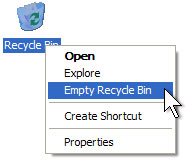
Thao tác “Empty Recycle Bin” tuy rất đơn giản nhưng lại tỏ ra khá hiệu quả. Việc để thùng rác chứa một lượng lớn dữ liệu cũng góp phần làm chậm hiệu suất hoạt động của máy tính do đây là một file hệ thống của windows, nên khi hoạt động nó sẽ được “ngó” qua, “rác” càng nhiều thì hệ thống sẽ càng bị nặng nề hơn.

3. Chống phân mảnh ổ cứng

Sự phân mảnh của các tập tin trên máy tính có thể làm cho máy tính của bạn chậm xuống vì phải mất thời gian lâu hơn để "tìm thấy" tất cả các tập tin cần thiết. Để tránh điều này, bạn có thể tự chống phân mảnh cho máy tính. Nếu sử dụng Windows XP/Vista/7, bạn có thể làm theo hướng dẫn sau (chú ý là phải đóng tất cả các chương trình đang mở trước khi thực hiện việc này):

Vào My Computer > kích chuột phải vào ổ cài đặt hệ điều hành (thường là ổ C) và chọn Properties. Trên cửa sổ hiện ra chọn thẻ Tools > kích vào Defragment Now. Sau đó kích Defragment. Trong khi chương trình đang chạy, bạn không nên sử dụng máy tính. Thời gian chạy quá trình chống phân mảnh phụ thuộc vào kích thước của ổ đĩa cứng và số lượng phân mảnh.
Hoặc đơn giản là làm theo hướng dẫn của Microsoft cung cấp ở đây với chủ đề "Tăng tốc độ truy cập dữ liệu" bằng cách chọn hệ điều hành bạn sử dụng và theo từng bước hướng dẫn.

4. Xóa các tập tin không sử dụng


Kiểm tra kỹ mọi thứ trên máy tính của bạn, đầu tiên là màn hình desktop, hãy dọn dẹp và xóa các chương trình, tập tin mà bạn không bao giờ sử dụng. Điều này sẽ tạo thêm một số không gian đĩa trên ổ cứng của bạn, và giúp máy tính chạy nhanh hơn. Nếu bạn không muốn xóa đi nhiều hình ảnh và file nhạc làm chậm máy tính của mình, tốt nhất bạn nên mua một ổ cứng ngoài để lưu trữ các mục này. Bằng cách đó bạn có thể giữ lại các tập tin yêu thích mà không phải chịu đựng một chiếc máy tính chậm chạp. Cuối cùng, bạn có thể sử dụng công cụ có sẵn trong windwos đó là Disk Cleanup để xác định các file Internet tạm thời cũng như file rác khác và xóa chúng để gia tăng không gian trống cho đĩa cứng.

5. Sửa chữa các lỗi registry

Một nguyên nhân nữa cũng góp phần làm giảm hoạt động của máy tính đó là các lỗi phát sinh trong registry. Bạn có thể tải về một chương trình miễn phí như Registry Easy để quét và sửa những lỗi này sẽ giúp tăng năng suất cho máy tính của bạn. Chúc các bạn thành công!
Hầu như người sử dụng laptop nào cũng đều thừa nhận, chiếc máy khởi động ngày càng ì ạch đến khó hiểu và thường xuyên treo máy. Mặc dù đã tải nhiều chương trình diệt virus, tình cảnh cũng không khá lên chút nào. Nguyên nhân không chỉ do virus, còn ‘hàng tá’ các nguyên nhân có thể bạn chưa biết và cách khắc phục hiệu quả.

1. Đơn giản nhất, chọn 1 hình nền có kích thước và dung lượng tương đối hoặc không dùng. Ảnh lớn sẽ làm chậm quá trình khởi động máy. Tiếp đến, dọn dẹp ngăn nắp các icon (biểu tượng chương trình) trên destop, giấu bớt hoặc xóa những thứ mà chẳng khi nào dùng đến. Đừng quên vào Control Panel, chọn Add hoặc Remove Programs để di dời những chương trình không quan trọng.
2. Có 1 nguyên nhân nữa nhưng rất ít người chú ý đó là Font chữ. Thật ra, quá nhiều Font chữ cũng là yếu tố khiến hoạt động của Win chậm chạp. Nếu không phải là dân chuyên thiết kế, bạn chỉ nên chọn những Font chuẩn thường dùng như Unicode, Vni.
3. Dùng Quick Launch (QL) thay cho Microsoft Office Shortcut bar (MOS) (nằm góc phải màn hình Windows). Trước hết, tắt MOS bằng cách nhấn chuột phải vào nút đầu tiên, chọn Exit-> No. Kích hoạt QL lên bằng trỏ chuột trên đầu thanh Taskbar, giữ và kéo chuột để thanh Taskbar cao thêm 1 khoảng. Phía trên là QL và ở dưới là các ứng dụng thu nhỏ rất tiện. ứng dụng này giúp tiết kiệm thêm 2 giây nữa.
4. Nên chạy chương trình diệt virus định kỳ vào thời gian nghỉ trong ngày (buổi trưa, chiều). Tránh để chương trình tự quét mỗi khi máy khởi động. Nguyên nhân khiến máy lề rề từ 2- 3 giây.
5. Nhớ lấy đĩa CD ra khỏi ổ sau khi sử dụng. Khi máy khởi động sẽ tự kích hoạt kiểm tra tổng thể những thứ có trong máy. Do vậy mất nhiều thời gian, nhất là với đĩa trầy xước. Đồng thời nhớ chỉnh thiết bị khởi động đầu tiên là ổ cứng để máy khỏi tốn thời gian kiểm tra đĩa CD, mạng, USB.
6. Laptop của bạn thường la cà ở cafe Wi-Fi hay lướt net mỗi ngày cũng nên tổng vệ sinh các file dữ liệu truy cập sau khi dùng. Nhấp chuột phải tại thanh công cụ. Vào Explore-> Local settings-> Histrory (xóa), Temp (xóa), Temporary Internet (xóa). Cũng tại thanh công cụ chọn Properties-> Start Menu-> Customize-> Advanced-> Clear list-> Ok để xóa các địa chỉ đã truy cập. Tốc độ sẽ được cải thiện rất đáng kể.
Các thao tác trên nhằm giúp cho Win nhẹ gánh và sẽ hoạt động rất nhanh. Trường hợp bạn mua lại máy cũ thì tốt nhất là cài lại Win mới. Máy đã qua sử dụng, Win thường mắc rất nhiều lỗi: ứng dụng, virus…

Tham khảo thêm 12 cách giúp máy bạn chạy nhanh

Có thể một ngày nào đó khi bật chiếc PC của mình lên, bạn sẽ phải ngồi đợi khoảng 5 phút thì máy mới khởi động xong. Nếu là một người mới sử dụng máy tính có lẽ bạn sẽ nghĩ đến việc nâng cấp máy của mình, hoặc dùng lâu năm hơn thì bạn sẽ nghĩ đến việc cài đặt lại hệ điều hành Windows.
Tốc độ khởi động vẫn chậm, bạn lên mạng để tìm những chương trình giúp tăng tốc Windows như Boot Vis, Hare, Speed Gear,… nhưng không cải thiện được phần nào. Những kinh nghiệm dưới đây sẽ giúp ích cho bạn rất nhiều, nhất là bạn sẽ thấy tốc độ tăng lên đáng kể.
1. Hạn chế bớt font cho Windows: bạn nên cài ít font một chút, trừ khi bạn là một nhà thiết kế cần dùng đến nhiều font chữ để thiết kế. Nếu sử dụng Win XP thì bạn nên dùng font Unicode có sẵn để gõ tiếng Việt (nếu dùng Win 98 thì bạn phải cài thêm font Unicode) và chỉ nên dùng 1 hay 2 loại font là abc hay vni. Win XP hỗ trợ việc sao chép font, nếu bạn muốn cài đặt 1 font nào đó bạn có thể sao chép tệp tin font chữ đó rồi dán vào trong thư mục C:WindowsFonts. Chỉ cần sao chép font vào đây là Win XP đủ thông minh để cài đặt font đó cho bạn.
2. Không nên sử dụng thanh Microsoft Office Shortcut Bar (nằm trên góc phải màn hình Windows). Nếu đã lỡ dùng đến nó bạn hãy tắt nó đi và đừng cho nó khởi động cùng Windows bằng cách: nhấn phím chuột phải vào nút đầu tiên, sau đó chọn Exit, kích chọn No để lần sau nó sẽ không khởi động cùng Windows nữa.
Làm như vậy sẽ giúp bạn cải thiện được từ 2 đến 3 giây. Tuy nhiên bạn sẽ thấy bất tiện ở chỗ sau này muốn khởi động Word hay các ứng dụng khác bạn sẽ thấy hơi khó chịu vì đã quen với thanh Microsoft Office Shortcut Bar này. Cách sau sẽ vẫn giúp bạn tiết kiệm từ 2 đến 3 giây mà vẫn có thể chạy nhanh các ứng dụng như chức năng của Microsoft Office Shortcut Bar.
3. Dùng Quick Launch để thay thế cho Microsoft Office Shortcut Bar Bạn hãy dùng trỏ chuột đặt lên đầu thanh Taskbar sau đó trỏ chuột của bạn sẽ hiện ra mũi tên 2 đầu. Bạn hãy kích chuột và kéo cho nó cao thêm 1 khoảng. Bạn sẽ thấy thanh Taskbar cao thêm, phía trên là thanh Quick Launch và phía dưới sẽ là các ứng dụng thu nhỏ rất tiện.
Lưu ý khi bạn đưa trỏ chuột lên đầu thanh này mà 2 mũi tên không xuất hiện tức là thanh Taskbar của bạn đã bị khoá. Để mở khoá bạn hãy nhấn phải chuột lên thanh Taskbar và kích bỏ chọn Lock the Taskbar.
Tiếp theo bạn chỉ cần đưa các ứng dụng mà mình thường hay sử dụng như Word, Excel, FontPage, … Cách đưa vào: bạn chỉ cần kích và kéo những shortcut của chương trình vào trong thanh này là được.
4. Hãy tắt chức năng Error Report (với Win 2000, XP). Đây là chức năng tự thông báo lỗi cho nhà sản xuất (phải nối mạng). Chức năng này chẳng giúp ít gì cho bạn và thường gây những khó chịu, bạn hãy tắt nó đi bằng cách: Kích phải chuột vào My Computer, chọn Properties, kích thẻ Advanced, kích nút Error Reporting, kích vào Disable Error Reporting, kích bỏ hộp kiểm But notify me when critical error occur.
5. Đừng nên sử dụng hình nền cho Desktop vì ngoài chức năng làm đẹp nó không còn chức năng nào khác ngoài việc làm chậm đi từ 1 đến 2 giây.
6. Không nên cài đặt nhiều phần mềm được giới thiệu mà bạn ít khi sử dụng. Vì khi cài các chương trình thì nó sẽ kèm theo các tệp tin thư viện như là *.DLL. Và mỗi lần Windows khởi động lên sẽ nạp các thư viện này và làm cho máy bạn chậm đi.
7. Hãy sử dụng chức năng Disk Defragmenter của Windows.
Vào Start, Programs, Accessories, System Tools, Disk Defragmenter. Bạn cài một phần mềm nào đó và lúc khác bạn xoá nó đi, cứ như thế sẽ làm ổ cứng của bạn bị phân mảnh. Hãy chạy chức năng này để sắp xếp lại nhằm giúp cho việc truy xuất dữ liệu nhanh hơn.
8. Bạn đừng cho các ứng dụng khởi động cùng với Windows vì như thế mỗi lần mở máy lên bạn sẽ ngồi chờ rất lâu. Cần dùng đến chương trình nào đó thì bạn mới kích hoạt thì hệ điều hành sẽ khởi động nhanh hơn nhiều. Nếu chương trình tự động chạy cùng Windows thì bạn nên “bảo” nó lần sau đừng chạy nữa bằng cách:
Kích Start, Run, gõ vào msconfig, chọn thẻ Startup. Bạn sẽ thấy xuất hiện những chương trình Windows sẽ tự động nạp khi khởi động. Bạn xem chương trình nào không cần thiết và bỏ chọn ở hộp kiểm của nó.
Sau đó bạn chọn OK, bạn sẽ thấy cửa sổ yêu cầu bạn Reset lại máy, nếu không muốn Reset ngay bây giờ thì bạn chọn Exit Without Restart.
9. Không nên cho các ứng dụng tự khởi động cùng Windows. Ngay cả chương trình diệt vius hay từ điển. Nếu bạn kết nối trực tuyến hay đọc dữ liệu từ một đĩa mềm hoặc đĩa CD thì bạn nên khởi động chương trình diệt vius lên và đừng quên diệt vius theo định kì.
10. Hãy mạnh dạn gỡ bỏ những chương trình không cần thiết bằng cách vào Start, Settings, Control Panel, Add or Remove Programs. Nhiều bạn khi xoá một chương trình không vào đây xoá mà chỉ xoá Shortcut ở ngoài Desktop, cách này không xoá hết một chương trình mà chỉ đường dẫn tắt vào chương trình.
11. Nếu sử dụng Win XP bạn sẽ thấy cách sắp xếp và bố trí khác hẳn so với Win 98. Giao diện đồ họa mới này khiến cho người mới sử dụng hơi bị bỡ ngỡ đôi chút. Nếu đang dùng Win XP với giao diện không quen này bạn có thể chuyển về sử dụng giao diện giống Win 98 (giao diện Windows Classis).
Để chuyển về sử dụng giao diện cũ bạn nhấn phải chuột lên Desktop, chọn Properties, trong thẻ Themes chọn Windows Classis, chọn OK. Nhấn phải chuột vào thanh Taskbar (thanh có nút Start), chọn Properties, kích vào thẻ Start menu, kích chọn Classis Start Menu.
Bây giờ bạn đã thấy nó trở thành giao diện giống Win 98, không những quen thuộc mà còn giúp Windows tăng tốc thêm rất nhiều.
12. Hibernate - tắt máy cực nhanh. Chức năng Hibernate (ngủ đông) y hệt như chức năng Shutdown, nhưng nó sẽ giúp ta lưu lại những gì có trong bộ nhớ RAM vào đĩa cứng trước khi tắt máy.
Để kích hoạt chức năng này bạn hãy kích Start, Settings, Control Panel, Power Options, chọn thẻ Hibernate và đánh dấu chọn Enable Hibernate.
Bây giờ bạn hãy mở thử một ứng dụng nào cũng được, như Word chẳng hạn rồi gõ mấy chữ vào một trang soạn thảo mới. Sau đó chọn Turn Off Computer, bạn nhấn phím SHIFT bạn sẽ thấy nút Stand by sẽ chuyển thành Hibernate. Nhấn vào nút Hibernate, để tắt máy. Khi bạn mở lại máy, bạn sẽ thấy điều kì diệu.
Bấm phím Shift bạn sẽ thấy Stand By chuyển thành Hibernate.
Với những thủ thuật trên bạn sẽ thấy hài lòng hơn rất nhiều với tiến trình khởi động của hệ điều hành. Chúc các bạn thành công!